Si vous utilisez un Mac, vous avez certainement déjà songé à y faire tourner Windows au moins une fois en raison de l'incompatibilité de certaines applications et jeux. Eh bien, vous pouvez désormais le faire sans la moindre prise de tête en utilisant Parallels Desktop pour Mac. Face au besoin grandissant de virtualisation multiplateforme, Parallels sauve la mise et vous offre la possibilité d'utiliser Windows sur votre Mac.
L'un des pionniers, et des plus puissants
Parallels Desktop est l'un des logiciels de virtualisation fondateurs sur macOS. S'il existe d'autres options pour installer un système d'exploitation virtuel sur les machines Mac, rares sont celles qui égalent les capacités de Parallels. Côté ergonomie et simplicité d'utilisation, il est tout simplement imbattable.
Quand on cherche à faire tourner Windows ou un autre système d'exploitation sur son Mac, c'est généralement pour des raisons évidentes : lancer des jeux, utiliser des logiciels indisponibles sous macOS ou développer pour Windows. Pas d'inquiétude, Parallels Desktop répond présent sur tous ces fronts.
Compatibilité avec les systèmes d'exploitation
Parallels Desktop vous permet d'installer et d'exécuter virtuellement les systèmes d'exploitation suivants sur votre Mac :
- Windows
- Linux
- macOS
- Android (sur les Mac Intel)
- et bien d'autres
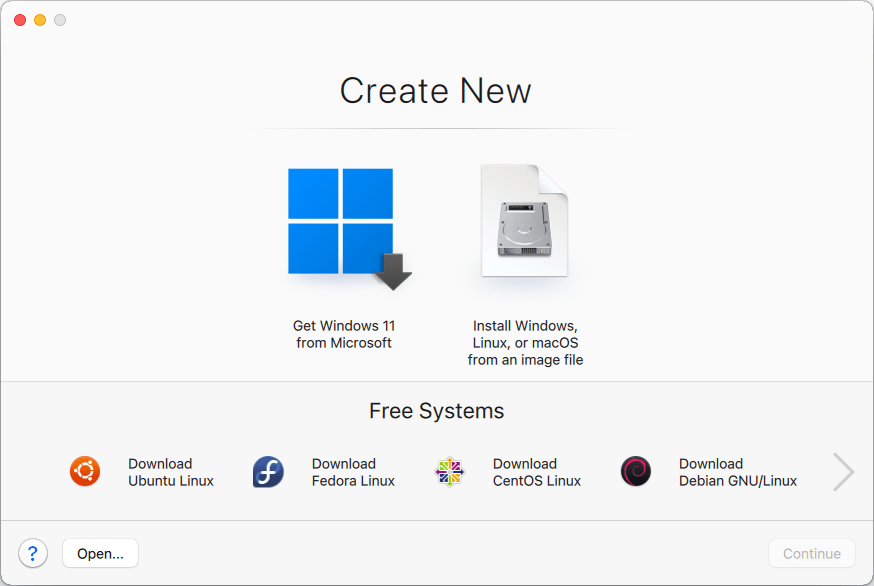
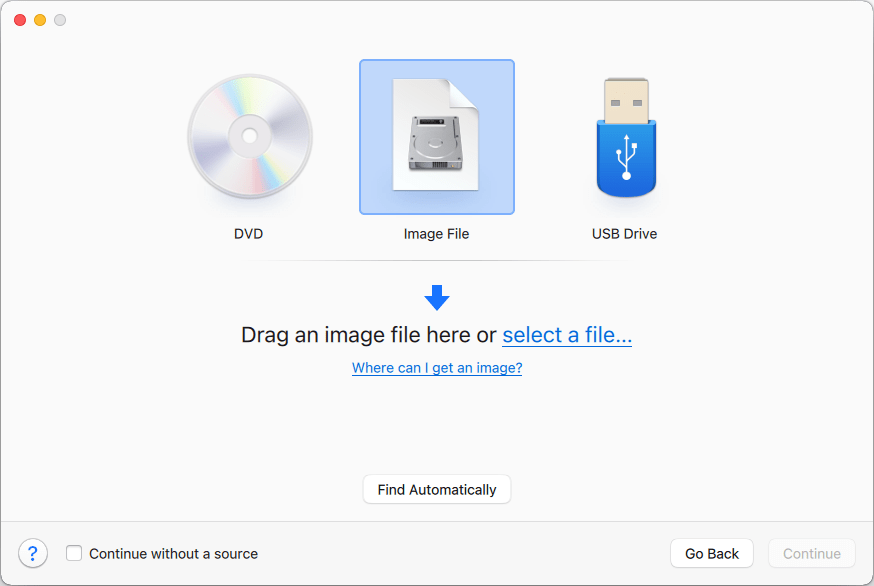
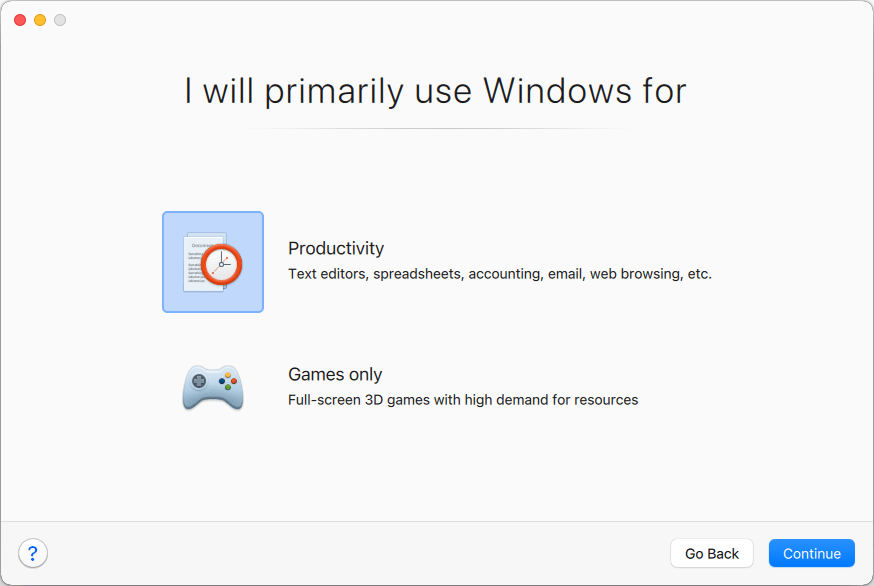
La configuration des machines virtuelles dans ce programme est assez directe et automatisée. Il ne faut que très peu d'étapes pour installer l'OS de votre choix.
Si vous souhaitez installer Windows, sachez que l'une des fonctionnalités les plus importantes offertes par Parallels Desktop est la compatibilité avec DirectX et OpenGL. Pour rappel, ces éléments sont vitaux pour faire tourner des classiques du jeu PC comme Far Cry ou des logiciels gourmands tels qu'Autodesk 3ds Max.
Une intégration remarquable avec Windows
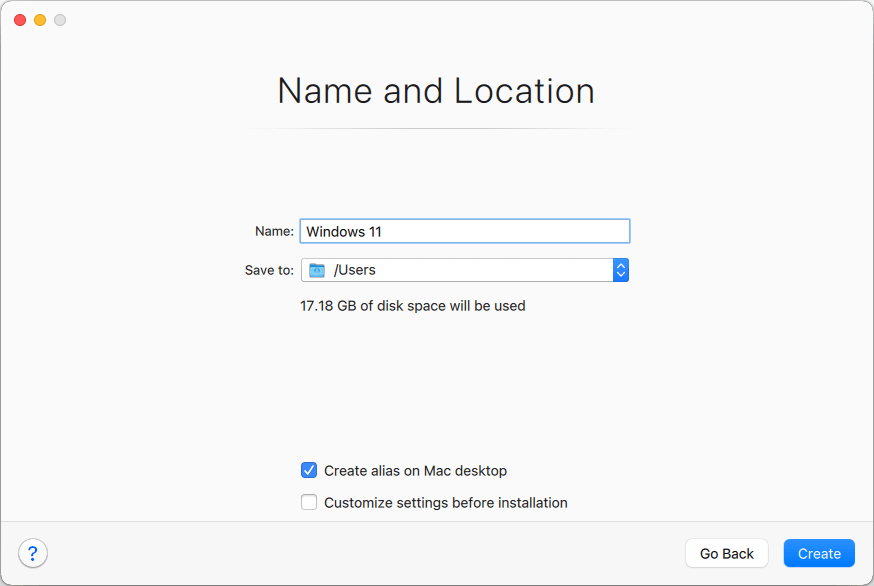
L'un des gros points forts de Parallels Desktop réside dans son excellente intégration avec Windows. L'installation est un vrai jeu d'enfant ; au premier lancement de l'application, un Windows Installation Wizard s'affiche pour guider même un débutant absolu dans la configuration du système.
Mais ce n'est pas tout. Parallels Desktop va encore plus loin en s'interfaçant directement avec le matériel, comme la Touch Bar sur les MacBook Pro pris en charge. Les utilisateurs peuvent y ajouter des applications Windows et s'en servir directement.
Autre bel exemple de cette intégration si fluide : le Coherence Mode, qui donne vraiment l'impression que Windows tourne nativement sur votre Mac. Les applications Windows s'ouvrent dans leurs propres fenêtres juste à côté de vos logiciels Mac, masquant complètement le bureau Windows.
Tarification
Parallels propose un essai gratuit de 14 jours, avec des prix qui varient en fonction de l'édition et du profil de l'utilisateur.
Pour les particuliers, l'éditeur décline des versions Standard et Pro, tandis que les professionnels peuvent se tourner vers une Business edition bien plus riche en fonctionnalités. Les étudiants, les enseignants, ainsi que les secteurs gouvernementaux, militaires et associatifs peuvent prétendre à des remises allant jusqu'à 50 %.
Les principales différences entre les offres se situent au niveau de l'allocation de la vRAM, des performances du vCPU et de la prise en charge des tâches nécessitant plus de ressources.
Remarque : la disponibilité et les tarifs peuvent varier selon la région et la plateforme.
Une passerelle très performante entre macOS et Windows
Vous l'aurez compris, utiliser un OS qui n'est pas natif sur macOS nécessite un outil de virtualisation particulièrement pointu. Parallels Desktop vous permet d'exécuter Windows et d'autres systèmes d'exploitation sur votre Mac de manière fluide et efficace.